Domain feinbackmittel.de kaufen?
Wir ziehen mit dem Projekt
feinbackmittel.de um.
Sind Sie am Kauf der Domain
feinbackmittel.de interessiert?
domain@kv-gmbh.de · 0541-91531010
Domain feinbackmittel.de kaufen?
Was bedeutet Snapchat Bildschirmfoto?
Ein Snapchat Bildschirmfoto bedeutet, dass jemand ein Foto von einem Snap gemacht hat, indem er den Bildschirm seines Geräts abfotografiert hat. Dies kann geschehen, wenn der Absender nicht möchte, dass das Foto gespeichert oder weitergeleitet wird. Oft wird ein Bildschirmfoto als Verletzung der Privatsphäre angesehen, da die Bilder normalerweise nur für einen kurzen Zeitraum sichtbar sind. Es ist wichtig, die Privatsphäre anderer zu respektieren und keine Bildschirmfotos von Snaps zu machen, es sei denn, es ist ausdrücklich erlaubt. **
Was ist ein Bildschirmfoto?
Ein Bildschirmfoto ist eine digitale Aufnahme des aktuellen Bildschirminhalts eines Computers, Smartphones oder Tablets. Es kann verwendet werden, um den aktuellen Zustand eines Programms, einer Webseite oder einer anderen Anwendung festzuhalten und zu teilen. Bildschirmfotos können in verschiedenen Dateiformaten gespeichert werden, wie z.B. JPEG oder PNG. **

Ähnliche Suchbegriffe für Bildschirmfoto
Top-Angebote
Produkte zum Begriff Bildschirmfoto:
-
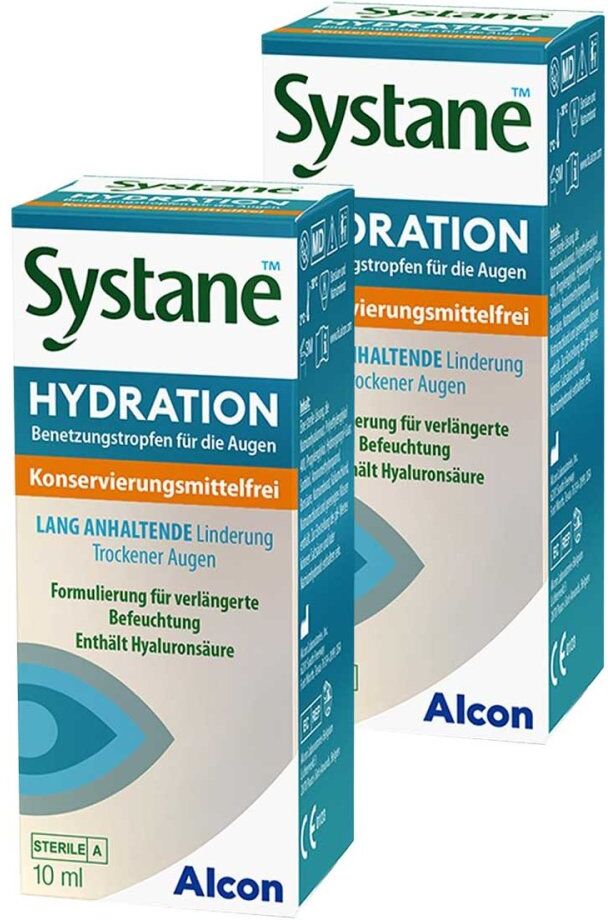
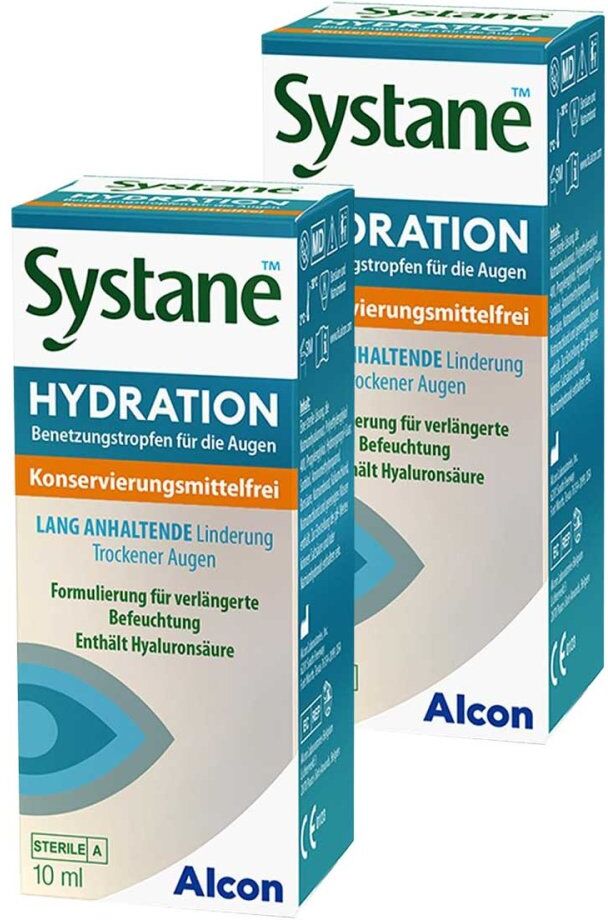
Systane Hydration ohne KonservierungsmittelAnwendungsgebiet von Systane Hydration ohne KonservierungsmittelSystane Hydration ohne Konservierungsmittel dienen zur Befeuchtung der Augenoberfläche und zur Nachbenetzung weicher Kontaktlinsen (einschließlich Silikon-Hydrogel-Kontaktlinsen). Trockene Augen können entstehen, wenn die Augen zu wenig Tränenflüssigkeit produzieren, deren Zusammensetzung nicht intakt ist oder die Augenoberfläche irritiert ist. Ist der Tränenfilm dauerhaft gestört, entsteht zu viel Reibung an der Augenoberfläche und es kommt zu Bindehautrötungen und Augenentzündungen. Auch Kontaktlinsen werden dann zunehmend schlecht vertragen. Eine langanhaltende Linderung der Symptome trockener Augen bieten Systane Hydration ohne Konservierungsmittel. Insbesondere für trockene Augen mit erhöhtem Feuchtigkeitsbedarf sind die Augentropfen gut geeignet. Dank der einzigartigen Kombination aus HP-Guar + Hyaluronsäure lindern sie die Symptome langanhaltend und unterstützen die Regeneration beschädigter Zellen. Systane Hydration ohne Konservierungsmittel sind kontaktlinsenverträglich und können daher auch während des Tragens von Kontaktlinsen angewendet werden. Dank des Drop-Tainers® ist das Eintropfen ins Auge einfach. Wirkungsweise von Systane Hydration ohne KonservierungsmittelSystane Hydration ohne Konservierungsmittel bietet dank Hyaluronsäure und HP-Guar einen höheren Schutz vor Austrocknung gegenüber Hyaluronsäure allein. Die Anwendung von Systane Hydration ohne Konservierungsmittel mit zweifach wirksamer, weiterentwickelter Befeuchtungsformel bietet langanhaltende Linderung bei moderaten, chronischen Symptomen von trockenen Augen.Wirkstoffe / Inhaltsstoffe / ZutatenInhaltsstoffe von Systane Hydration ohne Konservierungsmittel: Natriumhyaluronat,Polyethylenglykol400,Propylenglykol,Hydroxypropyl-Guar,Sorbitol,Aminomethylpropanol, Borsäure, Natriumborat, Kaliumchlorid, Natriumchlorid, gereinigtes Wasser. Ohne Konservierungsstoffe.GegenanzeigenBei bekann22,79 €*Versand: 3,99 €Sichere Weiterleitung zum Anbieter
-
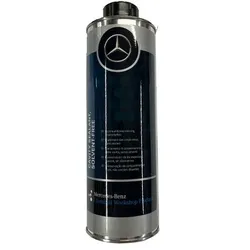
Mercedes-Benz Konservierungsmittel 1l A000986727010Mercedes-Benz Original-TeilWiederverschließbarSprühfertigInhalt 1 lVom autorisierten Mercedes-Benz Händler Das Mercedes-Benz Logo und Mercedes-Benz sind eingetragene Marken der Mercedes-Benz Group AG. Hinweis Preisangabe Der durchgestrichene Preis entspricht der unverbindlichen Preisempfehlung (UVP) des Herstellers37,50 €*Versand: 6,60 €Sichere Weiterleitung zum Anbieter
-
Wie erstelle ich Bildschirmfotos mit einer Bildschirmfoto-Software? Welche Bildschirmfoto-Software könnt ihr empfehlen?
Um Bildschirmfotos mit einer Bildschirmfoto-Software zu erstellen, musst du die Software herunterladen und installieren, dann das Programm öffnen und die gewünschte Taste oder Tastenkombination drücken, um das Bildschirmfoto aufzunehmen. Ich kann Snagit, Lightshot und Greenshot als empfehlenswerte Bildschirmfoto-Software empfehlen. **
-
Wie ändere ich das Bildschirmfoto?
Um das Bildschirmfoto zu ändern, musst du zuerst das gewünschte Bild auswählen, das du als neues Bildschirmfoto verwenden möchtest. Anschließend öffnest du die Einstellungen deines Geräts und suchst nach der Option "Hintergrund" oder "Bildschirmfoto". Dort kannst du dann das neue Bild auswählen und als Bildschirmfoto festlegen. Vergiss nicht, die Änderungen zu speichern, damit das neue Bildschirmfoto aktiviert wird. Wenn du Schwierigkeiten hast, das Bildschirmfoto zu ändern, kannst du auch in der Bedienungsanleitung deines Geräts nach weiteren Anweisungen suchen oder dich an den Kundensupport des Herstellers wenden. **
-
Wie kann ich ein Bildschirmfoto machen?
Um ein Bildschirmfoto zu machen, kannst du die Tastenkombination "Druck" oder "Print Screen" auf deiner Tastatur verwenden. Dadurch wird ein Screenshot des gesamten Bildschirms erstellt. Du kannst auch die Tastenkombination "Alt + Druck" verwenden, um nur das aktive Fenster aufzunehmen. Das Bildschirmfoto wird dann in die Zwischenablage kopiert und kann in einem Bildbearbeitungsprogramm oder einer anderen Anwendung eingefügt und gespeichert werden. **
-
Wie kann ein Bildschirmfoto unter Windows erstellt werden? Wie kann ein Bildschirmfoto auf einem Mac gemacht werden?
Unter Windows kann ein Bildschirmfoto durch Drücken der Taste "Druck" auf der Tastatur erstellt werden. Anschließend kann das Bild in ein Grafikprogramm oder in Paint eingefügt und gespeichert werden. Auf einem Mac kann ein Bildschirmfoto durch Drücken von "Cmd + Shift + 3" für den gesamten Bildschirm oder "Cmd + Shift + 4" für einen ausgewählten Bereich erstellt werden. Das Bild wird automatisch auf dem Desktop gespeichert. **
Wie kann ich ein Bildschirmfoto auf meinem Computer machen? Wie erstelle ich ein Bildschirmfoto auf meinem Smartphone?
Auf einem Computer kannst du ein Bildschirmfoto machen, indem du die Taste "Druck" oder "Print Screen" drückst und dann das Bild in ein Bildbearbeitungsprogramm einfügst. Auf einem Smartphone kannst du ein Bildschirmfoto machen, indem du gleichzeitig die Power-Taste und die Lautstärke-Taste drückst oder eine spezielle Tastenkombination verwendest, die von Hersteller zu Hersteller variieren kann. Das Bildschirmfoto wird dann in deiner Galerie gespeichert. **
Wie erstellt man ein Bildschirmfoto auf einem Windows Computer? Kann man auch auf einem Smartphone ein Bildschirmfoto machen?
Um ein Bildschirmfoto auf einem Windows Computer zu erstellen, drücke die Taste "Druck" auf der Tastatur. Das Bildschirmfoto wird in die Zwischenablage kopiert und kann dann in ein Bildbearbeitungsprogramm eingefügt und gespeichert werden. Auf einem Smartphone kann man ebenfalls ein Bildschirmfoto machen, indem man gleichzeitig die Power-Taste und die Lautstärke-Taste drückt. **
Top-Angebote
Produkte zum Begriff Bildschirmfoto:
-
Sortiment BackzutatenEntdecken Sie Das Spielwaren-sortiment An Backzutaten, Das Kindern Kreativen Spielspaß Bietet. Die Auswahl An Verschiedenen Zutaten Regt Die Fantasie An Und Fördert Das Rollenspiel. Ideal Für Kleine Bäckerinnen Und Bäcker, Die Gerne Ihre Eigenen...19,99 €*Versand: 2,95 €Sichere Weiterleitung zum Anbieter
-
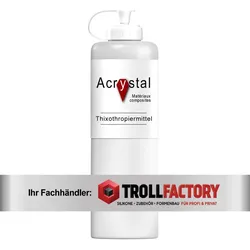
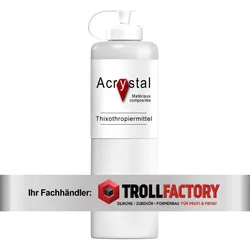
ACRYSTAL Thixotropierer Verdicker VerdickungsmittelProduktinformationen "ACRYSTAL Thixotropierer Verdicker Verdickungsmittel" ACRYSTAL® Thixotropiermittel Verdickungsmittel für Zweikomponenten-Acrylharzsysteme, thixotrop, geruchlos, giftfrei, Mischverhältnis (Gewichtsanteile): 0,2 - 0,3 % auf die jeweilige Acrylharz Mischung (bei 20 ° C), maximal 1,5 % der Gesamtmenge Acrystal Thixotropiermittel wird zum Verdicken der Acrystalmischung eingesetzt. Außerdem verbessert es die Haftung des Laminierharzes bei Beschichtung oder Laminierung an den Formwänden. Das Mittel wird mit 0,2 bis 0,3 (max. 1,5) Gewichtsteilen auf 100 Gewichtsteile Mischung dosiert. Bei einer Dosierung bis maximal 0,5 Gewichtsteile werden die mechanischen Eigenschaften des Endproduktes nicht verändert. Der Thixotropierer wird am Ende in die fertige Mischung aus flüssigem Acrystal und Pulver langsam bis zur gewünschten Konsistenz eingerührt. Dieses Gemisch muss umgehend verarbeitet werden. Ein Übermaß an Thixotropiermittel kann das Abbinden verhindern und die mechanischen Eigenschaften des Endprodukts verringern.25,90 €*Versand: 0,01 €Sichere Weiterleitung zum Anbieter
-
Was bedeutet Snapchat Bildschirmfoto?
Ein Snapchat Bildschirmfoto bedeutet, dass jemand ein Foto von einem Snap gemacht hat, indem er den Bildschirm seines Geräts abfotografiert hat. Dies kann geschehen, wenn der Absender nicht möchte, dass das Foto gespeichert oder weitergeleitet wird. Oft wird ein Bildschirmfoto als Verletzung der Privatsphäre angesehen, da die Bilder normalerweise nur für einen kurzen Zeitraum sichtbar sind. Es ist wichtig, die Privatsphäre anderer zu respektieren und keine Bildschirmfotos von Snaps zu machen, es sei denn, es ist ausdrücklich erlaubt. **
-
Was ist ein Bildschirmfoto?
Ein Bildschirmfoto ist eine digitale Aufnahme des aktuellen Bildschirminhalts eines Computers, Smartphones oder Tablets. Es kann verwendet werden, um den aktuellen Zustand eines Programms, einer Webseite oder einer anderen Anwendung festzuhalten und zu teilen. Bildschirmfotos können in verschiedenen Dateiformaten gespeichert werden, wie z.B. JPEG oder PNG. **
-
Wie erstelle ich Bildschirmfotos mit einer Bildschirmfoto-Software? Welche Bildschirmfoto-Software könnt ihr empfehlen?
Um Bildschirmfotos mit einer Bildschirmfoto-Software zu erstellen, musst du die Software herunterladen und installieren, dann das Programm öffnen und die gewünschte Taste oder Tastenkombination drücken, um das Bildschirmfoto aufzunehmen. Ich kann Snagit, Lightshot und Greenshot als empfehlenswerte Bildschirmfoto-Software empfehlen. **
-
Wie ändere ich das Bildschirmfoto?
Um das Bildschirmfoto zu ändern, musst du zuerst das gewünschte Bild auswählen, das du als neues Bildschirmfoto verwenden möchtest. Anschließend öffnest du die Einstellungen deines Geräts und suchst nach der Option "Hintergrund" oder "Bildschirmfoto". Dort kannst du dann das neue Bild auswählen und als Bildschirmfoto festlegen. Vergiss nicht, die Änderungen zu speichern, damit das neue Bildschirmfoto aktiviert wird. Wenn du Schwierigkeiten hast, das Bildschirmfoto zu ändern, kannst du auch in der Bedienungsanleitung deines Geräts nach weiteren Anweisungen suchen oder dich an den Kundensupport des Herstellers wenden. **
Ähnliche Suchbegriffe für Bildschirmfoto
-
Systane Hydration ohne KonservierungsmittelAnwendungsgebiet von Systane Hydration ohne KonservierungsmittelSystane Hydration ohne Konservierungsmittel dienen zur Befeuchtung der Augenoberfläche und zur Nachbenetzung weicher Kontaktlinsen (einschließlich Silikon-Hydrogel-Kontaktlinsen). Trockene Augen können entstehen, wenn die Augen zu wenig Tränenflüssigkeit produzieren, deren Zusammensetzung nicht intakt ist oder die Augenoberfläche irritiert ist. Ist der Tränenfilm dauerhaft gestört, entsteht zu viel Reibung an der Augenoberfläche und es kommt zu Bindehautrötungen und Augenentzündungen. Auch Kontaktlinsen werden dann zunehmend schlecht vertragen. Eine langanhaltende Linderung der Symptome trockener Augen bieten Systane Hydration ohne Konservierungsmittel. Insbesondere für trockene Augen mit erhöhtem Feuchtigkeitsbedarf sind die Augentropfen gut geeignet. Dank der einzigartigen Kombination aus HP-Guar + Hyaluronsäure lindern sie die Symptome langanhaltend und unterstützen die Regeneration beschädigter Zellen. Systane Hydration ohne Konservierungsmittel sind kontaktlinsenverträglich und können daher auch während des Tragens von Kontaktlinsen angewendet werden. Dank des Drop-Tainers® ist das Eintropfen ins Auge einfach. Wirkungsweise von Systane Hydration ohne KonservierungsmittelSystane Hydration ohne Konservierungsmittel bietet dank Hyaluronsäure und HP-Guar einen höheren Schutz vor Austrocknung gegenüber Hyaluronsäure allein. Die Anwendung von Systane Hydration ohne Konservierungsmittel mit zweifach wirksamer, weiterentwickelter Befeuchtungsformel bietet langanhaltende Linderung bei moderaten, chronischen Symptomen von trockenen Augen.Wirkstoffe / Inhaltsstoffe / ZutatenInhaltsstoffe von Systane Hydration ohne Konservierungsmittel: Natriumhyaluronat,Polyethylenglykol400,Propylenglykol,Hydroxypropyl-Guar,Sorbitol,Aminomethylpropanol, Borsäure, Natriumborat, Kaliumchlorid, Natriumchlorid, gereinigtes Wasser. Ohne Konservierungsstoffe.GegenanzeigenBei bekann22,79 €*Versand: 3,99 €Sichere Weiterleitung zum Anbieter
-
Mercedes-Benz Konservierungsmittel 1l A000986727010Mercedes-Benz Original-TeilWiederverschließbarSprühfertigInhalt 1 lVom autorisierten Mercedes-Benz Händler Das Mercedes-Benz Logo und Mercedes-Benz sind eingetragene Marken der Mercedes-Benz Group AG. Hinweis Preisangabe Der durchgestrichene Preis entspricht der unverbindlichen Preisempfehlung (UVP) des Herstellers37,50 €*Versand: 6,60 €Sichere Weiterleitung zum Anbieter
-
ACRYSTAL Thixotropierer Verdicker VerdickungsmittelProduktinformationen "ACRYSTAL Thixotropierer Verdicker Verdickungsmittel" ACRYSTAL® Thixotropiermittel Verdickungsmittel für Zweikomponenten-Acrylharzsysteme, thixotrop, geruchlos, giftfrei, Mischverhältnis (Gewichtsanteile): 0,2 - 0,3 % auf die jeweilige Acrylharz Mischung (bei 20 ° C), maximal 1,5 % der Gesamtmenge Acrystal Thixotropiermittel wird zum Verdicken der Acrystalmischung eingesetzt. Außerdem verbessert es die Haftung des Laminierharzes bei Beschichtung oder Laminierung an den Formwänden. Das Mittel wird mit 0,2 bis 0,3 (max. 1,5) Gewichtsteilen auf 100 Gewichtsteile Mischung dosiert. Bei einer Dosierung bis maximal 0,5 Gewichtsteile werden die mechanischen Eigenschaften des Endproduktes nicht verändert. Der Thixotropierer wird am Ende in die fertige Mischung aus flüssigem Acrystal und Pulver langsam bis zur gewünschten Konsistenz eingerührt. Dieses Gemisch muss umgehend verarbeitet werden. Ein Übermaß an Thixotropiermittel kann das Abbinden verhindern und die mechanischen Eigenschaften des Endprodukts verringern.49,90 €*Versand: 0,01 €Sichere Weiterleitung zum Anbieter
-
Systane Hydration ohne KonservierungsmittelbAnwendungsgebiet von Systane Hydration ohne KonservierungsmittelSystane Hydration ohne Konservierungsmittel dienen zur Befeuchtung der Augenoberfläche und zur Nachbenetzung weicher Kontaktlinsen (einschließlich Silikon-Hydrogel-Kontaktlinsen). Trockene Augen können entstehen, wenn die Augen zu wenig Tränenflüssigkeit produzieren, deren Zusammensetzung nicht intakt ist oder die Augenoberfläche irritiert ist. Ist der Tränenfilm dauerhaft gestört, entsteht zu viel Reibung an der Augenoberfläche und es kommt zu Bindehautrötungen und Augenentzündungen. Auch Kontaktlinsen werden dann zunehmend schlecht vertragen. Eine langanhaltende Linderung der Symptome trockener Augen bieten Systane Hydration ohne Konservierungsmittel. Insbesondere für trockene Augen mit erhöhtem Feuchtigkeitsbedarf sind die Augentropfen gut geeignet. Dank der einzigartigen Kombination aus HP-Guar + Hyaluronsäure lindern sie die Symptome langanhaltend und unterstützen die Regeneration beschädigter Zellen. Systane Hydration ohne Konservierungsmittel sind kontaktlinsenverträglich und können daher auch während des Tragens von Kontaktlinsen angewendet werden. Dank des Drop-Tainers® ist das Eintropfen ins Auge einfach. Wirkungsweise von Systane Hydration ohne KonservierungsmittelSystane Hydration ohne Konservierungsmittel bietet dank Hyaluronsäure und HP-Guar einen höheren Schutz vor Austrocknung gegenüber Hyaluronsäure allein. Die Anwendung von Systane Hydration ohne Konservierungsmittel mit zweifach wirksamer, weiterentwickelter Befeuchtungsformel bietet langanhaltende Linderung bei moderaten, chronischen Symptomen von trockenen Augen.Wirkstoffe / Inhaltsstoffe / ZutatenInhaltsstoffe von Systane Hydration ohne Konservierungsmittel: Natriumhyaluronat,Polyethylenglykol400,Propylenglykol,Hydroxypropyl-Guar,Sorbitol,Aminomethylpropanol, Borsäure, Natriumborat, Kaliumchlorid, Natriumchlorid, gereinigtes Wasser. Ohne Konservierungsstoffe.GegenanzeigenBei bekann22,79 €*Versand: 3,99 €Sichere Weiterleitung zum Anbieter
-
Wie kann ich ein Bildschirmfoto machen?
Um ein Bildschirmfoto zu machen, kannst du die Tastenkombination "Druck" oder "Print Screen" auf deiner Tastatur verwenden. Dadurch wird ein Screenshot des gesamten Bildschirms erstellt. Du kannst auch die Tastenkombination "Alt + Druck" verwenden, um nur das aktive Fenster aufzunehmen. Das Bildschirmfoto wird dann in die Zwischenablage kopiert und kann in einem Bildbearbeitungsprogramm oder einer anderen Anwendung eingefügt und gespeichert werden. **
-
Wie kann ein Bildschirmfoto unter Windows erstellt werden? Wie kann ein Bildschirmfoto auf einem Mac gemacht werden?
Unter Windows kann ein Bildschirmfoto durch Drücken der Taste "Druck" auf der Tastatur erstellt werden. Anschließend kann das Bild in ein Grafikprogramm oder in Paint eingefügt und gespeichert werden. Auf einem Mac kann ein Bildschirmfoto durch Drücken von "Cmd + Shift + 3" für den gesamten Bildschirm oder "Cmd + Shift + 4" für einen ausgewählten Bereich erstellt werden. Das Bild wird automatisch auf dem Desktop gespeichert. **
-
Wie kann ich ein Bildschirmfoto auf meinem Computer machen? Wie erstelle ich ein Bildschirmfoto auf meinem Smartphone?
Auf einem Computer kannst du ein Bildschirmfoto machen, indem du die Taste "Druck" oder "Print Screen" drückst und dann das Bild in ein Bildbearbeitungsprogramm einfügst. Auf einem Smartphone kannst du ein Bildschirmfoto machen, indem du gleichzeitig die Power-Taste und die Lautstärke-Taste drückst oder eine spezielle Tastenkombination verwendest, die von Hersteller zu Hersteller variieren kann. Das Bildschirmfoto wird dann in deiner Galerie gespeichert. **
-
Wie erstellt man ein Bildschirmfoto auf einem Windows Computer? Kann man auch auf einem Smartphone ein Bildschirmfoto machen?
Um ein Bildschirmfoto auf einem Windows Computer zu erstellen, drücke die Taste "Druck" auf der Tastatur. Das Bildschirmfoto wird in die Zwischenablage kopiert und kann dann in ein Bildbearbeitungsprogramm eingefügt und gespeichert werden. Auf einem Smartphone kann man ebenfalls ein Bildschirmfoto machen, indem man gleichzeitig die Power-Taste und die Lautstärke-Taste drückt. **
* Alle Preise verstehen sich inklusive der gesetzlichen Mehrwertsteuer und ggf. zuzüglich Versandkosten. Die Angebotsinformationen basieren auf den Angaben des jeweiligen Shops und werden über automatisierte Prozesse aktualisiert. Eine Aktualisierung in Echtzeit findet nicht statt, so dass es im Einzelfall zu Abweichungen kommen kann. ** Hinweis: Teile dieses Inhalts wurden von KI erstellt.